استخدم نظام التحكم بالبوابات للسماح بدخول الضيوف، أو جمع بيانات الحضور في قاعات المؤتمرات، أو مسح التذاكر ضوئيًا لجمع البيانات في أكشاك المعارض التجارية.
بداية سريعة
تُصدر كل تذكرة برمز فريد. يُطبع هذا الرمز نفسه على التذكرة كأرقام قابلة للقراءة، كما يُشفّر أيضاً كرمز QR ورمز شريطي، ليتمكن موظفو البوابة من مسحه ضوئياً أو إدخاله يدوياً.
استخدم نظام التذاكر في بوابة الدخول لمسح التذاكر عند وصول الضيوف. يتم قبول التذاكر الصالحة وتُعلّم على أنها مستخدمة. أما التذاكر غير الصالحة، والتذاكر المستردة، وتذاكر الفعاليات الأخرى، والنسخ المكررة من التذاكر التي سبق استخدامها، فتُرفض.
لإجراء المسح الضوئي، انتقل إلى لوحة التحكم > الأحداث والأماكن > التحكم في البوابة، أو افتح https://www.Ticketor.com/gate على الهاتف أو الجهاز اللوحي أو الكمبيوتر المحمول الخاص بالمسح الضوئي. يمكنك أيضًا تثبيت تطبيق Ticketor Gate من Google Play أو App Store.
امسح رمز الاستجابة السريعة هذا لفتح بوابة التحكم:
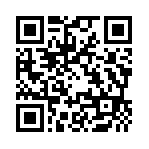
إذا طلب التطبيق الموقع الإلكتروني، فأدخل Ticketor.com، ثم قم بتسجيل الدخول باستخدام البريد الإلكتروني وكلمة المرور الخاصة بمسؤول النظام أو وحدة التحكم في البوابة.
اختر حدثًا واحدًا، أو عدة أحداث في تطبيق الويب، ثم انتقل إلى علامة تبويب الكاميرا وامسح رمز الاستجابة السريعة أو الرمز الشريطي للتذكرة. يتحقق نظام التحكم بالبوابة من التذاكر مقابل الحدث أو الأحداث المختارة. راقب واستمع للنتيجة: ستظهر رسالة تأكيد مع صوت تنبيه في حالة قبول التذكرة؛ أما في حالة عدم صلاحية التذكرة أو تكرارها، فستظهر رسالة رفض مع صوت تنبيه أطول.
عند تحديد عدة فعاليات، يمكنك مسح التذاكر المتاحة. عند الاتصال بالإنترنت، تشمل معلومات البحث عن الحضور ومعلومات الشراء الفعاليات المحددة أيضًا. في وضع قبول التذاكر، تتضمن الإحصائيات إجماليًا إجماليًا وعددًا منفصلاً لكل فعالية. تتوفر ميزة تحديد عدة فعاليات حاليًا فقط في تطبيق الويب؛ بينما تدعم تطبيقات iOS وAndroid الأصلية فعالية واحدة في كل مرة.
يمكنك أيضًا السماح بدخول الضيوف من خلال البحث عن بريدهم الإلكتروني أو رقم هاتفهم أو اسمهم أو رقم تأكيد الحجز. إذا لزم الأمر، أدخل رمز التذكرة يدويًا في خانة الباركود، أو استخدم ماسح باركود بتقنية البلوتوث أو USB في وضع لوحة المفاتيح/HID ليقرأ الماسح الرمز ويدخله في الخانة لتسريع عملية المسح.
بالنسبة للمجموعات الكبيرة التي تستخدم نظام التذاكر للدخول، بعد مسح التذكرة ضوئيًا بشكل صحيح من علامة تبويب الباركود أو علامة تبويب الكاميرا، استخدم خيار "سحب التذاكر الأخرى في نفس عملية الشراء" للحصول على قائمة بالتذاكر المتبقية غير الممسوحة ضوئيًا من تلك العملية. يمكن للموظفين بعد ذلك النقر على كل تذكرة مدرجة للسماح بدخول بقية أفراد المجموعة بشكل أسرع. هذا الخيار متاح حاليًا فقط من خلال تطبيق الويب.
للخروج والدخول مجددًا، حوّل نظام التحكم بالبوابة في نظام التذاكر إلى وضع الخروج، ثم امسح تذكرة الضيف ضوئيًا عند مغادرته. سيؤدي ذلك إلى إزالة حالة الدخول، بحيث يمكن مسح التذكرة نفسها ضوئيًا مرة أخرى عند عودة الضيف. وللدخول العادي، عد إلى وضع الدخول.
تذاكر الدخول والحضور وجمع البيانات
- تذاكر الدخول: أدخل التذاكر الصالحة وقم بتحديدها كمدخلة. سيتم رفض عمليات المسح المتكررة باعتبارها مكررة. امسح التذكرة ضوئيًا في وضع الخروج للسماح بإعادة الدخول.
- الحضور وجمع البيانات: تحقق من صحة التذاكر دون تغيير حالة الدخول. قد يتم مسح التذكرة ضوئيًا عدة مرات، حتى بعد الدخول. استخدم هذا الوضع لجمع بيانات الحضور في قاعات المؤتمرات أو في منصات العرض في المعارض التجارية. يتطلب البحث عن الحضور ومعلومات المشترين اتصالاً بالخادم.
امنح أحد الوضعين أو كليهما من علامة تبويب "الأدوار والصلاحيات" الخاصة بالمستخدم ضمن "وحدة تحكم البوابة". يحتفظ المستخدمون الحاليون بصلاحية دخول التذاكر افتراضيًا؛ ويجب منح صلاحيات الحضور وجمع البيانات بشكل صريح. تُطبق قيود المنظم والفعالية في كلا الوضعين. راجع أدوار المستخدمين وصلاحياتهم للاطلاع على تعليمات الإعداد.
في كل مرة تفتح فيها صفحة بوابة الويب، يتم اختيار "قبول التذاكر" إذا كان لديك الإذن؛ وإلا يتم اختيار "الحضور وجمع البيانات". يمكن للموظفين الذين لديهم كلا الإذنين التبديل بين الأوضاع من "الإجراءات". في وضع "الحضور"، يظهر شعار يوضح الوضع، ويتم إخفاء حالة القبول، وضوابط الخروج/إعادة الدخول، واختصار قبول التذاكر الأخرى. عند العودة إلى "قبول التذاكر"، تتم إعادة ضبط المسح الضوئي إلى وضع "الدخول".
تسجيل الحضور والإبلاغ عنه
لحفظ سجلات الحضور، فعّل خيار "حفظ معلومات التدقيق" للدخول والخروج ومسح الحضور في محرر الفعاليات أو الحجوزات، ثم امسح في الوضع المتصل بالإنترنت. سيؤدي ذلك إلى إنشاء سجل تدقيق منفصل لكل عملية مسح حضور صحيحة، بما في ذلك عمليات المسح المتكررة لنفس التذكرة. في حال تعطيل التدقيق، سيظل بالإمكان التحقق من التذكرة، ولكن لن يتم حفظ أي سجل حضور.
استخدم حساب مسح ضوئي منفصل لكل غرفة أو كشك لتحديد مكان جمع بيانات الحضور. في تقرير البوابة والمسح الضوئي، حدد الحدث واستخدم وضع المسح الضوئي لاختيار جميع الأوضاع، أو قبول التذاكر، أو جمع بيانات الحضور. استخدم خيار "تم المسح بواسطة" لتحديد حساب مسح ضوئي. يؤدي تحديد "الحضور" أو مستخدم مسح ضوئي إلى تضمين سجلات التدقيق تلقائيًا. يشير "مقبول" و"غير مقبول" إلى حالة قبول التذاكر. يمكن أيضًا طباعة السجلات المفلترة أو تصديرها.
في حال فشل طلب الحضور عبر الإنترنت، لن يؤكد نظام التحقق المحلي تسجيل الحضور. راجع رسالة الخطأ وحاول مجدداً عند استعادة الاتصال.
تتوفر ميزة تبديل الوضع حاليًا في تطبيق الويب؛ وسيتم توفير عناصر تحكم مخصصة للحضور على نظامي أندرويد وiOS لاحقًا. تستخدم التطبيقات القديمة نظام التذاكر للحسابات التي لديها صلاحية الوصول. يتم استخدام نظام الحضور تلقائيًا عند إجراء عمليات المسح الضوئي عبر الإنترنت من حسابات الحضور فقط؛ ويتم رفض عمليات مسح الخروج وحالة الدخول.
تفاصيل إضافية
للاطلاع على المعدات المتوافقة وشرائها، راجع البحث عن/شراء معدات شباك التذاكر والمسح الضوئي. للاطلاع على وضع الكشك (تطبيق واحد/وضع التثبيت)، راجع تشغيل تطبيق التحكم بالبوابة ونقاط البيع في وضع الكشك.
كيفية عمل التحقق من صحة التذاكر
يقوم نظام مراقبة البوابات بمقارنة كل رمز ممسوح ضوئيًا بقوائم التذاكر الصالحة للفعاليات المختارة. كما يتحقق نظام قبول التذاكر مما إذا كانت التذكرة قد دخلت بالفعل؛ ويقبل نظام الحضور وجمع البيانات التذاكر الصالحة بغض النظر عن حالة الدخول.
- تذاكر غير صالحة: التذاكر المزورة، أو التذاكر المستردة، أو التذاكر الخاصة بفعالية أو عرض آخر.
- تذاكر مكررة: في وضع قبول التذاكر، تُرفض التذكرة التي تم تسجيل دخولها مسبقاً. يُسمح بعمليات المسح الضوئي الصحيحة المتكررة في وضع الحضور وجمع البيانات.
بعد مسح رمز الدخول بنجاح، يتم وضع علامة "مستخدم" عليه، فلا يُسمح بدخول نسخ مكررة. في وضع الاتصال بالإنترنت، تتزامن جميع أجهزة البوابات مع الخادم، بحيث ينعكس مسح الرمز عند إحدى البوابات على البوابات الأخرى.
لمعرفة المزيد، اقرأ هذا مقال.
أساليب التحقق
الطريقة الأولى: قائمة القبول
بالنسبة للفعاليات الصغيرة ذات البوابة الواحدة، اطبع قائمة الدخول من لوحة التحكم > التقارير > قائمة الدخول. اقرأ الرمز الرقمي لكل تذكرة، وابحث عنه في القائمة، ثم ضع علامة عليه.
الطريقة الثانية: التحكم في البوابة على جهاز
استخدم هاتفًا ذكيًا أو جهازًا لوحيًا أو جهاز كمبيوتر محمولًا (يشار إليه بـ "الجهاز") مع تطبيق المسح الضوئي الخاص بنا، باستخدام إما كاميرا الجهاز أو ماسح ضوئي اختياري للرموز الشريطية بتقنية Bluetooth/USB.
الوصول والأدوار
سجّل الدخول باستخدام حساب لديه صلاحيات مدير أو مُبلِّغ أو مُتحكِّم بوابة أو مُنظِّم فعالية في نظام التحكّم بالبوابة. يجب أيضًا تفعيل وضع المسح الضوئي المُختار ضمن صلاحيات المستخدم.
- يمكن للمسؤولين والمراسلين مسح جميع الأحداث.
- لا يمكن لمنظمي الفعاليات مسح سوى الفعاليات التي ينظمونها.
- قد يقوم مراقبو البوابات بمسح جميع الأحداث أو قد يقتصر الأمر على أحداث معينة لمنظمي الأحداث.
إذا طُلب منك السماح للموقع الإلكتروني بحفظ البيانات على جهازك، فامنحه الإذن. هذا يُمكّنك من تحميل الموقع حتى بدون اتصال بالإنترنت.
ملاحظات الماسح الضوئي والكاميرا
تستطيع الكاميرات مسح التذاكر المطبوعة وشاشة هاتف المشتري. عادةً ما يتم مسح رموز الاستجابة السريعة (QR) بشكل أسرع وأكثر موثوقية من الرموز الشريطية، لذا استخدم رموز الاستجابة السريعة كلما أمكن ذلك.
تُعدّ الماسحات الضوئية الخارجية التي تعمل بتقنية البلوتوث أو USB أسرع من الكاميرا. استخدم ماسحًا ضوئيًا قادرًا على قراءة الرمز الشريطي أو رمز الاستجابة السريعة (QR) وإرسال القيمة كنص عادي إلى الجهاز (وضع HID/لوحة المفاتيح). تقرأ الماسحات الضوئية ثنائية الأبعاد كلاً من الرموز الشريطية ورموز الاستجابة السريعة، بينما تقرأ الماسحات الضوئية أحادية الأبعاد الرموز الشريطية فقط.
لاختبار الماسح الضوئي الخارجي، افتح أي تطبيق يحتوي على حقل نصي، وقم بتفعيل الحقل، ثم امسح تذكرة ضوئيًا. يجب أن يظهر الرمز كنص عادي.
خلف الكواليس / النتيجة الأولية السريعة / انقطاع شبكة الطوارئ
عند فتح نظام التحكم بالبوابة، يقوم الجهاز بتنزيل أحدث الرموز الصالحة وحالة الدخول. تُحدّث عمليات مسح الدخول حالة الدخول في نسختك المحلية، بينما لا تُغيّر عمليات مسح الحضور حالة الدخول.
التحقق السريع:يُظهر كل فحص نتيجة أولية فورية باستخدام البيانات المحلية (أخضر فاتح/أحمر)، ثم يتم تأكيدها مع الخادم للتحقق النهائي، ويتغير اللون إلى أخضر داكن/أحمر (النتيجة النهائية). في الشبكات البطيئة، يمكنك عادةً الاعتماد على النتيجة الأولية.
انقطاع الشبكة في حالات الطوارئ:في حال انقطاع الشبكة، يمكنك مواصلة المسح باستخدام البيانات المخزنة محليًا. ويمكنه التحقق من صحة التذاكر واكتشاف التكرارات إلى حد ما.
التحقق من الصحة في وضع عدم الاتصال:
إذا لم يكن لديك اتصال إنترنت موثوق به عند البوابة، يمكنك استخدام وضع عدم الاتصال مع بعض القيود.
في تطبيق الويب، يقبل نظام الحضور وجمع البيانات دون اتصال بالإنترنت التذاكر المُتعرف عليها في البيانات المُنزّلة، بما في ذلك التذاكر التي تم قبولها مُسبقًا أو المُخصصة لرقم بوابة دخول آخر. لا يُغيّر هذا النظام حالة الدخول، ولا يحفظ سجلات التدقيق، ولا يُحمّل مسح الحضور بعد إعادة الاتصال. لا يُمكن لتطبيقات iOS وAndroid القديمة تنزيل بيانات الحضور فقط. تنطبق تعليمات رقم البوابة أدناه على قبول التذاكر.
بعد تحديد الحدث، اختر "غير متصل" كطريقة للتحقق.
حدد "عدد البوابات". يجب أن تستخدم جميع الأجهزة نفس القيمة.
قم بتعيين رقم بوابة لكل جهاز (البوابة رقم 1، البوابة رقم 2، إلخ) وقم بتسمية الأجهزة وفقًا لذلك.
عند تشغيل عدة بوابات في وضع عدم الاتصال، تسمح كل بوابة بدخول مجموعة فرعية فقط من التذاكر (نطاق محدد) للمساعدة في اكتشاف التذاكر المكررة. تظهر على كل تذكرة قيمة "G" (من G1 إلى G10) أسفل الرمز الشريطي. يوضح لك النظام قيم G المسموح بها في كل بوابة. ضع لافتات لتوجيه الزوار للدخول من البوابة الصحيحة بناءً على قيمة G الخاصة بهم.
انقر على "تنزيل البيانات" لتنزيل الرموز الصالحة إلى جهازك.
Notes:
- قم بتنزيل/تحديث البيانات بعد اكتمال تغييرات التذاكر. يمكنك الاستمرار في بيع التذاكر بعد تنزيل البيانات.
- لا تقم بإعادة تحميل البيانات بعد بدء المسح الضوئي، وإلا سيتم استبدال سجل الإدخال وقد يتم تفويت البيانات المكررة.
- في وضع عدم الاتصال، يجب تعطيل عمليات الإرجاع/الاسترداد بعد تنزيل البيانات.
أفضل طرق التعامل عند البوابة:
-
في الفعاليات المتوسطة والكبيرة، السرعة أمر بالغ الأهمية. لذا، يُنصح بتعيين موظف منفصل (غالباً مزود بجهاز لوحي كبير) للتعامل مع الحالات الاستثنائية لضمان استمرار سير العمل بسلاسة.
-
المسح بيد واحدة: يُنصح باستخدام الماسحات الضوئية التي تعمل بتقنية البلوتوث والتي يمكن تثبيتها على ظهر الهاتف. يمكنك استخدام شريط لاصق مزدوج مثل أشرطة سكوتش® القابلة لإعادة الاستخدام.
الاختبار بتذاكر حقيقية:
قم بإجراء عملية المسح الضوئي عن طريق شراء التذاكر ثم إلغاء الفاتورة وإعادة التذاكر، أو قم بالاختبار باستخدام الطلبات الموجودة من التقارير.
لإلغاء مسح التذاكر، لديك خياران:
1- قم بالتبديل إلى "وضع الخروج" وقم بمسح نفس التذاكر ضوئيًا لوضع علامة عليها بأنها لم تدخل.
2- قم بتحرير الحدث واستخدم "إعادة تعيين نتيجة الفحص" من علامة التبويب "التفاصيل".
الإبلاغ عن التذاكر الممسوحة ضوئيًا:
1- The Control Panel > Reports > Scan Report يعرض كل تذكرة ووقت مسحها الأخير (صف واحد لكل مشارك). في حال تفعيل سجلات التدقيق، يمكنه عرض جميع عمليات مسح الدخول والخروج.
2- يتضمن تقرير لوحة التحكم > التقارير > التذاكر المباعة عمود "تم المسح الضوئي" يوضح ما إذا كان قد تم مسح التذكرة ضوئيًا (ومتى).
ملاحظة: بشكل افتراضي، يتم تسجيل وقت المسح الأخير فقط. فعّل سجلات التدقيق على الحدث لتسجيل كل عملية مسح للدخول/الخروج ومستخدم وحدة تحكم البوابة.
