Utilisez le contrôle d'accès pour admettre les invités, enregistrer les présences dans les salles de conférence ou scanner les billets pour la collecte de données sur les stands des salons professionnels.
Démarrage rapide
Chaque billet est muni d'un code unique. Ce même code est imprimé sur le billet sous forme de chiffres lisibles et est également encodé sous forme de code QR et de code-barres, permettant ainsi au personnel d'accès de le scanner ou de le saisir manuellement.
Utilisez le système de contrôle d'accès pour scanner les billets à l'arrivée des visiteurs. Un billet valide est accepté et marqué comme utilisé. Les billets invalides, les billets remboursés, les billets pour un autre événement et les copies d'un billet déjà utilisé sont refusés.
Pour scanner, allez dans Panneau de contrôle > Événements et lieux > Contrôle des portes, ou ouvrez https://www.Ticketor.com/gate sur le téléphone, la tablette ou l'ordinateur portable de numérisation. Vous pouvez également installer l'application Ticketor Gate depuis Google Play ou App Store.
Scannez ce code QR pour ouvrir le contrôle d'accès :
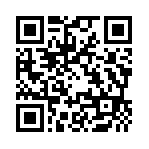
Si l'application demande le site web, entrez Ticketor.com, puis connectez-vous avec votre adresse e-mail et votre mot de passe d'administrateur ou de contrôleur de portail.
Sélectionnez un ou plusieurs événements dans l'application web, puis accédez à l'onglet Caméra et scannez le code QR ou le code-barres du billet. Gate Control vérifie les billets pour le ou les événements sélectionnés. Le résultat s'affiche : un billet accepté est confirmé par un message et un bip ; un billet invalide ou en double est refusé par un message et un bip plus long.
Lorsque vous sélectionnez plusieurs événements, vous pouvez consulter les billets pour l'ensemble de ces événements. En ligne, la recherche de participants et les informations sur les acheteurs concernent également les événements sélectionnés. En mode billetterie, les statistiques incluent les totaux combinés et un décompte distinct pour chaque événement. La sélection de plusieurs événements est actuellement disponible uniquement sur l'application web ; les applications natives iOS et Android continuent de prendre en charge un seul événement à la fois.
Vous pouvez également autoriser l'accès aux invités en effectuant une recherche par courriel, téléphone, nom ou numéro de confirmation. Si nécessaire, saisissez manuellement le code du billet dans le champ Code-barres ou utilisez un lecteur de codes-barres Bluetooth ou USB en mode clavier/HID pour que le lecteur lise le code et l'insère dans le champ, ce qui accélère la lecture.
Pour les groupes importants en mode d'admission par billet, après un scan en ligne valide depuis l'onglet Code-barres ou Appareil photo, utilisez l'option « Afficher les autres billets de la même commande » pour obtenir la liste des billets restants non scannés. Le personnel pourra ensuite scanner chaque billet pour faire entrer plus rapidement les autres membres du groupe. Cette option est actuellement disponible uniquement via l'application web.
Pour la sortie et la réentrée, basculez le contrôle d'accès en mode « Sortie » et scannez le billet du visiteur à sa sortie. Cela supprime le statut « Entrée » et permet de scanner à nouveau le même billet lors du retour du visiteur. Repassez en mode « Entrée » pour une entrée normale.
Billetterie d'entrée, présence et collecte de données
- Billet d'entrée : Acceptez les billets valides et marquez-les comme entrés. Les scans répétés sont rejetés car considérés comme des doublons. Scannez un billet en mode Sortie pour autoriser la réentrée.
- Présence et collecte de données : Vérifiez la validité des billets sans modifier le statut d'accès. Le billet peut être scanné plusieurs fois, même après l'entrée. Utilisez ce mode pour la gestion des présences en salle de conférence ou la collecte de données sur les stands d'exposition. La recherche de participants et la consultation des informations des acheteurs nécessitent une connexion serveur.
Grant either mode or both from the user's Roles & Permissions tab under Gate Controller. Existing users keep Ticket admission by default; Attendance & data collection must be granted explicitly. Organizer and event restrictions apply in either mode. See User roles and permissions for setup instructions.
À chaque ouverture de la page d'accès web, l'option « Accès par billet » est sélectionnée si vous y êtes autorisé ; sinon, l'option « Présence et collecte de données » est sélectionnée. Le personnel disposant des deux autorisations peut changer de mode via le menu Actions. En mode « Présence », une bannière indique le mode sélectionné, et le statut d'admission, les commandes de sortie/réentrée ainsi que le raccourci pour valider d'autres billets sont masqués. Le retour à l'option « Accès par billet » réinitialise le système de lecture en mode « Entrée ».
Enregistrement et compte rendu des présences
Pour enregistrer les données de présence, activez l'option « Enregistrer les informations d'audit pour les entrées, les sorties et les contrôles de présence » dans l'éditeur d'événements ou de réservations, puis effectuez le contrôle en mode en ligne. Chaque contrôle de présence valide génère alors un enregistrement d'audit distinct, y compris les contrôles répétés d'un même billet. Si l'audit est désactivé, le billet reste consultable, mais aucun enregistrement de présence n'est créé.
Utilisez un compte de numérisation distinct pour chaque salle ou stand afin d'identifier les lieux de collecte des données de présence. Dans le rapport « Portes et numérisation », sélectionnez l'événement et choisissez le mode de numérisation : « Tous les modes », « Accès par billet » ou « Présence et collecte de données ». Sélectionnez le compte de numérisation à l'aide de l'option « Scanné par ». L'option « Présence » ou le nom d'un utilisateur de numérisation inclut automatiquement les enregistrements d'audit. Les mentions « Admis » et « Non admis » indiquent le statut d'accès par billet. Les enregistrements filtrés peuvent être imprimés ou exportés.
En cas d'échec d'une demande de présence en ligne, le contrôle local des billets ne confirme pas l'enregistrement de la présence. Veuillez consulter le message d'erreur et réessayer une fois la connexion rétablie.
Le changement de mode est actuellement disponible dans l'application web ; des commandes de présence dédiées pour Android et iOS seront disponibles ultérieurement. Les anciennes versions de l'application utilisent la billetterie pour les comptes disposant des autorisations d'accès. Les scans en ligne effectués depuis des comptes autorisant uniquement la présence utilisent automatiquement le système de gestion des présences ; les scans de sortie et la vérification du statut d'entrée sont rejetés.
Détails supplémentaires
Pour en savoir plus sur les équipements compatibles et en acheter, consultez la page Trouver/Acheter des équipements de billetterie et de numérisation. Pour en savoir plus sur le mode kiosque (application unique/mode épinglé), consultez la page Utilisation de l'application de contrôle d'accès et de point de vente en mode kiosque.
Comment fonctionne la validation des billets
Le contrôle d'accès compare chaque code scanné aux listes de billets valides des événements sélectionnés. Le système vérifie également si le billet a déjà été validé ; le système de gestion des présences et des données accepte les billets valides quel que soit leur statut d'admission.
- Billets invalides : Billets frauduleux, billets remboursés ou billets pour un autre événement ou spectacle.
- Billets en double : En mode de validation par billet, un billet déjà validé est refusé. Les scans valides répétés sont autorisés en mode de contrôle des présences et de collecte de données.
Après un passage en mode d'accès valide, le code est marqué comme utilisé afin d'empêcher l'admission de copies identiques. En mode en ligne, tous les portiques sont synchronisés avec le serveur : un passage à un portique est automatiquement répercuté sur tous les autres.
Pour en savoir plus, lisez ceci article.
Méthodes de validation
Méthode 1 : liste d'admission
Pour les petits événements avec une seule entrée, imprimez la liste des admissions depuis Panneau de contrôle > Rapports > Liste des admissions. Lisez le code numérique de chaque billet, trouvez-le sur la liste et cochez-le.
Méthode 2 : Contrôle de portail sur un appareil
Utilisez un smartphone, une tablette ou un ordinateur portable (l’« appareil ») avec notre application de numérisation, en utilisant soit la caméra de l’appareil, soit un lecteur de codes-barres Bluetooth/USB en option.
Accès et rôles
Connectez-vous avec un compte disposant des droits d'administrateur, de rapporteur, de contrôleur d'accès ou d'organisateur d'événement pour le contrôle d'accès. Le mode de numérisation sélectionné doit également être activé dans les autorisations de l'utilisateur.
- Les administrateurs et les journalistes peuvent consulter tous les événements.
- Les organisateurs d'événements ne peuvent scanner que les événements qu'ils organisent.
- Les contrôleurs d'accès peuvent scanner tous les événements ou se limiter aux événements organisés par certains organisateurs.
Si le site web vous demande l'autorisation d'enregistrer des données sur votre appareil, acceptez-le. Cela permettra le chargement même sans connexion internet.
Notes sur le scanner et l'appareil photo
Les appareils photo peuvent scanner les billets imprimés et l'écran du téléphone de l'acheteur. Les codes QR sont généralement plus rapides et plus fiables à scanner que les codes-barres ; privilégiez-les donc autant que possible.
Les scanners externes Bluetooth ou USB peuvent être plus rapides qu'un appareil photo. Utilisez un scanner capable de lire les codes-barres ou les codes QR et de transmettre la valeur sous forme de texte brut à l'appareil (mode HID/clavier). Les scanners 2D lisent les codes-barres et les codes QR ; les scanners 1D lisent uniquement les codes-barres.
Pour tester un scanner externe, ouvrez une application comportant un champ de texte, activez ce champ et scannez un ticket. Le code devrait s'afficher en clair.
Dans les coulisses / Résultat principal rapide / Coupure de réseau d'urgence
Lorsque vous ouvrez le contrôle d'accès, l'appareil télécharge les derniers codes valides et le statut d'entrée. Les scans d'admission mettent à jour le statut d'entrée dans votre copie locale. Les scans de présence laissent le statut d'entrée inchangé.
Validation rapide :Chaque analyse affiche un premier résultat instantané basé sur les données locales (vert clair/rouge), puis confirme ce résultat auprès du serveur pour la validation finale et change de couleur pour un vert foncé/rouge (résultat final). Sur les réseaux lents, le premier résultat est généralement suffisant.
Panne de réseau d'urgence :En cas de coupure réseau, l'analyse peut se poursuivre à partir des données stockées localement. Elle permet de valider les tickets et de détecter les doublons dans une certaine mesure.
Validation hors ligne :
Si vous ne disposez pas d'une connexion internet fiable à la porte d'entrée, vous pouvez utiliser le mode hors ligne avec certaines limitations.
Dans l'application web, la gestion des présences et la collecte de données hors ligne acceptent les billets reconnus dans les données téléchargées, y compris ceux déjà validés ou associés à un autre numéro de portique. Elle ne modifie pas le statut d'admission, n'enregistre pas les journaux d'audit et ne télécharge pas les scans de présence après reconnexion. Les anciennes versions des applications iOS et Android ne permettent pas de télécharger les données hors ligne pour les comptes de gestion des présences uniquement. Les instructions relatives aux numéros de portique ci-dessous concernent l'accès par billet.
Après avoir sélectionné l'événement, choisissez « Hors ligne » comme méthode de validation.
Sélectionnez le « Nombre de portes ». Tous les appareils doivent utiliser la même valeur.
Attribuez à chaque appareil un numéro de porte (Porte n° 1, Porte n° 2, etc.) et étiquetez les appareils en conséquence.
En mode hors ligne, avec plusieurs portiques, chaque portique n'accepte qu'une partie des billets (une plage de billets) afin de détecter les doublons. Chaque billet affiche une valeur « G » (G1 à G10) sous le code-barres. Le système indique les valeurs « G » acceptées par chaque portique. Affichez la signalétique pour que les visiteurs empruntent le portique correspondant à leur valeur « G ».
Cliquez sur « Télécharger les données » pour télécharger les codes valides sur votre appareil.
Notes:
- Téléchargez/actualisez les données une fois les modifications de billets terminées. Vous pouvez continuer à vendre des billets après le téléchargement des données.
- Ne rechargez pas les données après le début de l'analyse, sinon l'historique des saisies sera écrasé et des doublons risquent d'être manqués.
- En mode hors ligne, les retours/remboursements doivent être désactivés après le téléchargement des données.
Bonne pratique à la porte :
-
Pour les événements de moyenne et grande envergure, la rapidité est essentielle. Désignez un membre du personnel dédié (souvent équipé d'une tablette plus grande) pour gérer les exceptions afin de garantir la fluidité du flux principal.
-
Numérisation à une main : Les scanners Bluetooth recommandés peuvent se fixer à l’arrière d’un téléphone. Vous pouvez utiliser du ruban adhésif double face comme Scotch® Reusable Tapes.
Test avec de vrais tickets :
Effectuez un test de numérisation en achetant des billets, puis en annulant la facture et en retournant les billets, ou testez avec des commandes existantes issues des rapports.
Pour annuler le scan des billets, vous avez deux options :
1- Passez en « Mode Sortie » et scannez les mêmes tickets pour les marquer comme non entrés.
2- Modifiez l'événement et utilisez « Réinitialiser le résultat de l'analyse » depuis l'onglet Détails.
Signaler les tickets scannés :
1- Le Panneau de configuration > Rapports > Rapport d'analyse Affiche chaque billet et l'heure de son dernier scan (une ligne par participant). Si l'historique des scans est activé, il peut afficher tous les scans d'entrée/sortie.
2- Le rapport Panneau de configuration > Rapports > Billets vendus comprend une colonne « Scanné » indiquant si (et quand) un billet a été scanné.
Remarque : Par défaut, seule la dernière heure de scan est enregistrée. Activez l’enregistrement des journaux d’audit pour cet événement afin d’enregistrer chaque scan d’entrée/sortie et l’utilisateur du contrôleur de portail.
