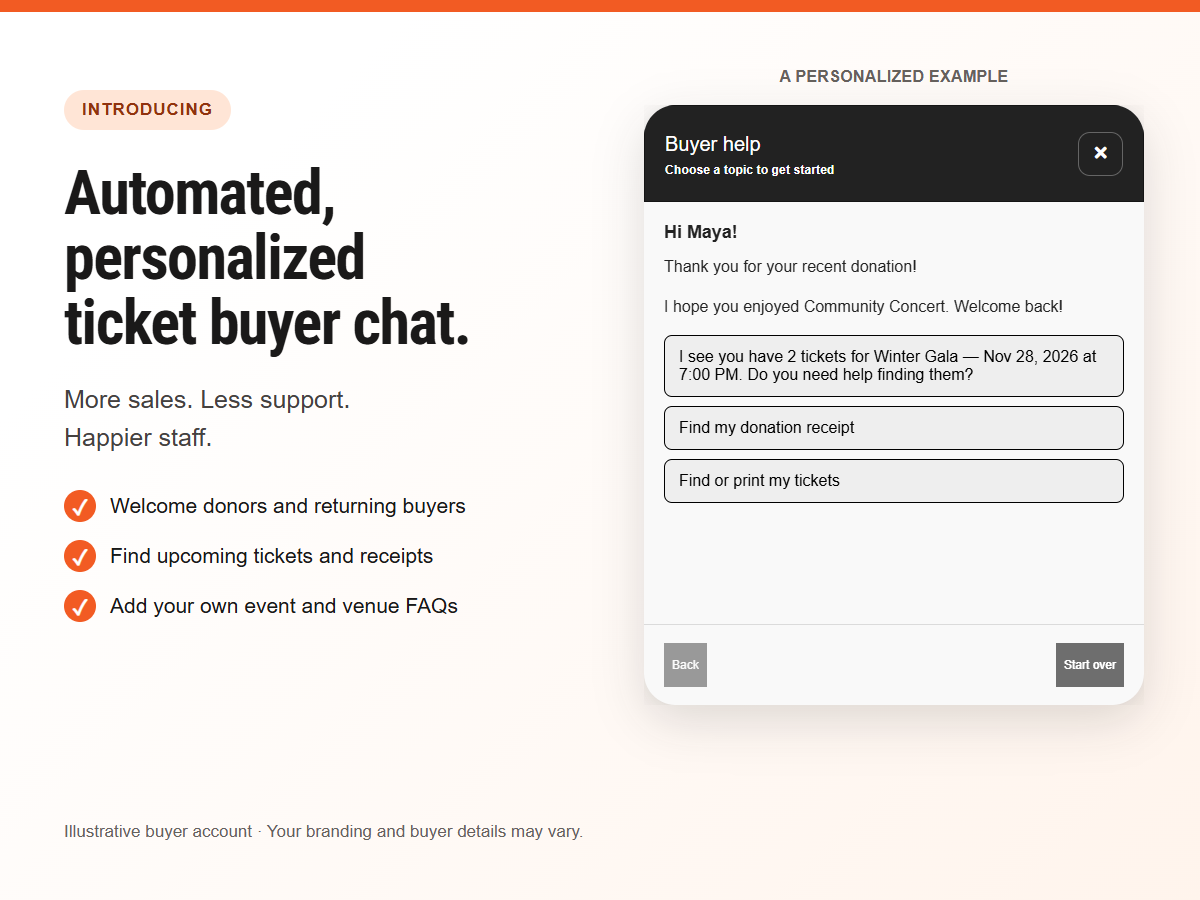
Découvrez notre chat automatisé et personnalisé pour l'achat de billets. Plus de ventes. Moins de temps consacré au support. Des clients et des employés plus satisfaits.
Optimisez vos ventes et votre service client sans passer vos journées à répondre aux mêmes questions. Grâce au chat intelligent et personnalisé de Ticketor, accueillez chaque acheteur, qu'il soit donateur, abonné, membre ou visiteur régulier, et accompagnez-le lors de ses achats précédents et de sa prochaine visite.
Une fois l'acheteur connecté, le chat accède en toute sécurité à son compte et à son historique d'achats. Il utilise ses billets à venir, ses achats et dons récents, ainsi que son statut d'abonnement ou de membre pour suggérer des questions pertinentes, offrir des réponses personnalisées et fournir des liens directs vers les actions nécessaires.
Aidez les acheteurs à s'inscrire, à trouver, présenter ou imprimer leurs billets, à obtenir des reçus de dons, à découvrir les événements et les lieux, à acheter ou utiliser des abonnements et des cartes de transport, et à planifier leur prochain achat. Ajoutez votre propre FAQ pour répondre aux questions fréquentes et permettre à votre personnel de consacrer plus de temps aux acheteurs qui ont besoin d'une réponse personnalisée.
Activez et bénéficiez du support acheteur
- Ouvrez le panneau de configuration > Compte et paramètres > Assistance par chat pour les acheteurs.
- Si l'option n'est pas activée, vérifiez la date de fin de votre période d'essai et le prix mensuel, puis sélectionnez « Activer et réessayer ». Vous pouvez la désactiver dans la section « Forfait et fonctionnalités » avant la fin de la période d'essai pour éviter d'être facturé.
- Dans l'en-tête du chat d'administration, sélectionnez « Essayer le chat acheteur ». Sélectionnez un acheteur par son nom, son adresse e-mail ou son numéro de téléphone, puis cliquez sur « Démarrer le chat » pour prévisualiser son expérience personnalisée. Les comptes d'administrateur ne sont pas inclus.
L'aperçu est en lecture seule. Changer d'acheteur permet de revenir au sélecteur d'acheteurs ; l'aide administrateur rétablit la messagerie d'assistance aux administrateurs. Les sites sans messagerie d'administration disposent d'un lanceur de messagerie d'assistance aux acheteurs indépendant.
Activer ou gérer l'assistance par chat pour les acheteurs
Ajoutez des réponses à vos questions fréquentes
Dans l'assistance par chat pour les acheteurs, utilisez les filtres de statut et de portée pour trouver une FAQ existante, ou choisissez « Nouvelle FAQ ». Saisissez une question et une réponse en texte brut, puis publiez-la lorsque vous êtes prêt. Les acheteurs peuvent sélectionner une question publiée dans le chat pour consulter sa réponse.
Laissez le champ d'application ouvert pour afficher la FAQ dans la section « Questions générales » et sur les écrans d'événements. Pour l'afficher uniquement dans les contextes pertinents, ciblez un événement, une catégorie, un organisateur ou un code de prix. Tous les filtres sélectionnés doivent correspondre.
En cas de réponses contradictoires à une même question, les règles spécifiques à l'événement prévalent sur celles de la catégorie et de l'organisateur. La catégorie et l'organisateur ont la même priorité ; des filtres et codes tarifaires supplémentaires permettent d'affiner la recherche. En cas d'égalité entre des réponses aussi spécifiques, le numéro de commande le plus bas l'emporte. Les FAQ non liées restent disponibles.
Autorisez les acheteurs à contacter votre équipe par e-mail.
Dans la section Assistance par e-mail, activez l'option « Autoriser les acheteurs à contacter un agent par e-mail » et enregistrez les destinataires. Saisissez les adresses séparées par des virgules, ou « admins » pour tous les administrateurs. L'option par défaut est « admins ». Désactivez ce paramètre pour supprimer l'option d'envoi d'e-mails via la messagerie instantanée.
Si l'assistance automatisée ne permet pas de répondre à une question, les acheteurs peuvent choisir d'envoyer un e-mail à un agent. Votre équipe reçoit alors la demande de l'acheteur, ainsi que l'historique de la conversation, et y répond par e-mail. Il s'agit d'une demande par e-mail, et non d'une interaction directe avec un agent.
Aide personnalisée pour la protection des informations personnelles
Les acheteurs doivent se connecter avant que leurs achats ne soient affichés. Le chat propose uniquement les liens autorisés pour les billets et les commandes du compte, ainsi que les informations publiques sur l'événement et le lieu. La consultation des événements publics ne révèle ni les événements privés, ni les champs cachés, ni les informations internes de l'organisateur. Les retours, les échanges, les achats et les remboursements sont effectués conformément aux conditions d'éligibilité et aux politiques en vigueur.
Le chat utilise des choix guidés, votre FAQ et les données Ticketor actuelles. Publiez les règles concernant les sacs, la tenue vestimentaire ou toute autre règle de l'établissement dans une FAQ si vous souhaitez que le chat réponde à ces questions.
