En esta sección se explica cómo validar los billetes en la puerta y controlar el acceso.
Inicio rápido
Cada boleto se emite con un código único. El mismo código está impreso en el boleto como números legibles y también está codificado como código QR y código de barras, para que el personal de la puerta pueda escanearlo o introducirlo manualmente.
Utilice el control de acceso para escanear las entradas a medida que lleguen los asistentes. Se aceptan las entradas válidas y se marcan como usadas. Se rechazan las entradas no válidas, las entradas reembolsadas, las entradas para otro evento y las copias duplicadas de entradas que ya han sido utilizadas.
Para escanear, vaya a Panel de control > Eventos y recintos > Control de acceso, o abra https://www.Ticketor.com/gate en el teléfono, tableta o computadora portátil que esté escaneando. También puedes instalar la aplicación Ticketor Gate desde Google Play o App Store.
Escanee este código QR para abrir el control de acceso:
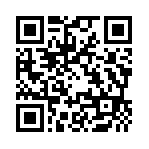
Si la aplicación solicita el sitio web, ingrese Ticketor.com y luego inicie sesión con su correo electrónico y contraseña de administrador o controlador de puerta.
Seleccione el evento, vaya a la pestaña Cámara y escanee el código QR o el código de barras del boleto. Observe y escuche el resultado: un boleto aceptado mostrará un mensaje de confirmación y un pitido; un boleto no válido o duplicado mostrará un mensaje de rechazo y un pitido más largo.
También puedes admitir invitados buscando su correo electrónico, teléfono, nombre o número de confirmación. Si es necesario, introduce manualmente el código del boleto en el campo de código de barras o utiliza un escáner de código de barras Bluetooth o USB en modo teclado/HID para que el escáner lea el código y lo introduzca en la casilla, lo que permite un escaneo más rápido.
Para salir y volver a entrar, active el control de acceso en modo Salida y escanee el ticket del visitante al salir. Esto elimina el estado de entrada, de modo que se pueda escanear el mismo ticket cuando el visitante regrese. Vuelva al modo Entrada para el acceso normal.
Detalles adicionales
Para obtener información sobre equipos compatibles y adquirir uno, consulte Buscar/Comprar equipos de taquilla y escaneo. Para obtener información sobre el modo quiosco (aplicación única/modo fijo), consulte Ejecutar la aplicación de control de acceso y punto de venta en modo quiosco.
Cómo funciona la validación de entradas
El sistema de control de acceso compara cada código escaneado con la lista de entradas válidas del evento y el historial de escaneos actual.
- Entradas Inválidas: Entradas fraudulentas, entradas reembolsadas o entradas para otro evento o actuación.
- Entradas Duplicadas: El mismo billete impreso o copiado y utilizado más de una vez.
Tras un escaneo válido, el código se marca como usado, impidiendo así la entrada de copias duplicadas. En el modo en línea, todos los dispositivos de acceso se sincronizan con el servidor, de modo que un escaneo en un acceso se refleja en los demás.
Para obtener más información, lea esto artículo.
Métodos de validación
Método 1: Lista de Admisión
Para eventos pequeños con una sola puerta, imprime la Lista de admisión desde Panel de control > Informes > Lista de admisión. Lee el código numérico de cada entrada, búscalo en la lista y márcalo.
Método 2: Control de puerta en un dispositivo
Utilice un teléfono inteligente, tableta o computadora portátil (el "dispositivo") con nuestra aplicación de escaneo, utilizando la cámara del dispositivo o un escáner de código de barras Bluetooth/USB opcional.
Acceso y roles
Inicie sesión con una cuenta que tenga roles de Administrador, Controlador de puerta u Organizador de eventos.
- Los administradores pueden escanear todos los eventos.
- Los organizadores de eventos solo pueden escanear los eventos que organizan.
- Los controladores de puerta pueden escanear todos los eventos o pueden estar restringidos a eventos para ciertos organizadores de eventos.
Si se le solicita que permita que el sitio web guarde datos en su dispositivo, permítalo. Esto permite la carga incluso sin internet.
Notas sobre el escáner y la cámara
Las cámaras pueden escanear tanto los boletos impresos como la pantalla del teléfono del comprador. Los códigos QR suelen escanearse más rápido y de forma más fiable que los códigos de barras, así que utilice códigos QR siempre que sea posible.
Los escáneres externos Bluetooth o USB pueden ser más rápidos que una cámara. Utilice un escáner que pueda leer el código de barras o el código QR y transmitir el valor como texto plano al dispositivo (modo HID/teclado). Los escáneres 2D leen tanto códigos de barras como códigos QR; los escáneres 1D solo leen códigos de barras.
Para probar un escáner externo, abre cualquier aplicación con un campo de texto, activa el campo y escanea un billete. El código debería aparecer como texto sin formato.
Detrás de escena / Resultados primarios rápidos / Emergencia por corte en la red
Al abrir el Control de Puerta, el dispositivo descarga los códigos válidos más recientes y el estado de entrada. Cada escaneo actualiza el dispositivo para que siempre mantenga una copia local actualizada.
Validación rápida:Cada escaneo muestra un resultado primario instantáneo con datos locales (verde claro/rojo), luego se confirma con el servidor para la validación final y cambia el color a verde/rojo más oscuro (resultado final). En redes lentas, generalmente se puede confiar en el resultado primario.
Emergencia por corte en la red:Si la red falla, puede continuar escaneando con los datos almacenados localmente. Esto permite validar tickets y detectar duplicados hasta cierto punto.
Validación sin conexión:
Si no dispone de Internet confiable en la puerta, puede utilizar el modo sin conexión con algunas limitaciones.
Después de seleccionar el evento, elija “Fuera de línea” como método de validación.
Seleccione "Número de puertas". Todos los dispositivos deben usar el mismo valor.
Asigne a cada dispositivo un número de puerta (Puerta n.° 1, Puerta n.° 2, etc.) y etiquete los dispositivos en consecuencia.
Con varias puertas en modo sin conexión, cada puerta admite solo un subconjunto de entradas (un rango) para ayudar a detectar duplicados. Cada entrada muestra un valor "G" (G1 a G10) debajo del código de barras. El sistema indica qué valores G admite cada puerta. Coloque letreros para que los visitantes entren por la puerta correcta según su valor G.
Haga clic en "Descargar datos" para descargar códigos válidos a su dispositivo.
Notas:
- Descargue/actualice los datos después de completar los cambios de tickets. Puede seguir vendiendo tickets después de descargar los datos.
- No vuelva a cargar los datos una vez que haya comenzado el escaneo, ya que se sobrescribirá el historial de entradas y podrían perderse los duplicados.
- En el modo sin conexión, las devoluciones/reembolsos deben desactivarse después de descargar los datos.
Buenas prácticas en la puerta:
-
Para eventos medianos y grandes, la velocidad es fundamental. Asigne a un miembro del personal (a menudo con una tableta más grande) para gestionar las excepciones y así mantener la fila principal en movimiento.
-
Escaneo con una mano: Los escáneres Bluetooth recomendados se pueden conectar a la parte trasera del teléfono. Puede usar cinta adhesiva doble, como las Cintas reutilizables Scotch®.
Probando con entradas reales:
Realice pruebas de escaneo comprando entradas y posteriormente anulando la factura y devolviendo las entradas, o bien realice pruebas con pedidos existentes de los informes.
Para desescanear los tickets, tienes dos opciones:
1- Cambie al ‘Modo de salida’ y escanee los mismos tickets para marcarlos como no ingresados.
2- Edite el evento y utilice ‘Restablecer el resultado del escaneo’ desde la pestaña de detalles.
Reportando las entradas escaneadas:
1- El Panel de control > Informes > Informe de análisis Muestra cada ticket y su último escaneo (una fila por asistente). Si se habilitan los registros de auditoría, se pueden mostrar todos los escaneos de entrada y salida.
2- El informe Panel de control > Informes > Tickets vendidos incluye una columna "Escaneado" que muestra si se escaneó un ticket (y cuándo).
Nota: De forma predeterminada, solo se registra la hora del último escaneo. Active los registros de auditoría del evento para registrar cada escaneo de entrada/salida y el usuario del controlador de la puerta.
