يشرح هذا القسم كيفية التحقق من صحة التذاكر عند البوابة والتحكم في الدخول.
بداية سريعة
تُصدر كل تذكرة برمز فريد. يُطبع هذا الرمز نفسه على التذكرة كأرقام قابلة للقراءة، كما يُشفّر أيضاً كرمز QR ورمز شريطي، ليتمكن موظفو البوابة من مسحه ضوئياً أو إدخاله يدوياً.
استخدم نظام التحكم بالبوابات لمسح التذاكر عند وصول الضيوف. يتم قبول التذكرة الصالحة وتُعلّم بأنها مستخدمة. أما التذاكر غير الصالحة، والتذاكر المستردة، وتذاكر الفعاليات الأخرى، والنسخ المكررة من التذاكر التي سبق استخدامها، فتُرفض.
لإجراء المسح الضوئي، انتقل إلى لوحة التحكم > الأحداث والأماكن > التحكم في البوابة، أو افتح https://www.Ticketor.com/gate على الهاتف أو الجهاز اللوحي أو الكمبيوتر المحمول الخاص بالمسح الضوئي. يمكنك أيضًا تثبيت تطبيق Ticketor Gate من Google Play أو App Store.
امسح رمز الاستجابة السريعة هذا لفتح بوابة التحكم:
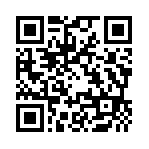
إذا طلب التطبيق الموقع الإلكتروني، فأدخل Ticketor.com، ثم قم بتسجيل الدخول باستخدام البريد الإلكتروني وكلمة المرور الخاصة بمسؤول النظام أو وحدة التحكم في البوابة.
حدد الحدث، ثم انتقل إلى علامة تبويب الكاميرا، وامسح رمز الاستجابة السريعة أو الرمز الشريطي للتذكرة. راقب واستمع للنتيجة: ستظهر رسالة تأكيد مع صوت تنبيه في حالة قبول التذكرة؛ أما في حالة عدم قبول التذكرة أو تكرارها، فستظهر رسالة رفض مع صوت تنبيه أطول.
يمكنك أيضًا السماح بدخول الضيوف من خلال البحث عن بريدهم الإلكتروني أو رقم هاتفهم أو اسمهم أو رقم تأكيد الحجز. إذا لزم الأمر، أدخل رمز التذكرة يدويًا في خانة الباركود، أو استخدم ماسح باركود بتقنية البلوتوث أو USB في وضع لوحة المفاتيح/HID ليقرأ الماسح الرمز ويدخله في الخانة لتسريع عملية المسح.
بالنسبة للمجموعات الكبيرة، بعد مسح التذكرة ضوئيًا بشكل صحيح من علامة تبويب الباركود أو علامة تبويب الكاميرا، استخدم خيار "سحب التذاكر الأخرى في نفس عملية الشراء" للحصول على قائمة بالتذاكر المتبقية غير الممسوحة ضوئيًا من تلك العملية. يمكن للموظفين بعد ذلك النقر على كل تذكرة مدرجة للسماح بدخول باقي أفراد المجموعة بشكل أسرع. هذا الخيار متاح حاليًا فقط من خلال تطبيق الويب، ولكنه سيتوفر لتطبيقات أندرويد وiOS في المستقبل.
للخروج والدخول مجددًا، حوّل نظام التحكم بالبوابة إلى وضع الخروج، ثم امسح تذكرة الضيف ضوئيًا عند مغادرته. سيؤدي ذلك إلى إزالة حالة الدخول، ما يسمح بمسح التذكرة نفسها ضوئيًا مرة أخرى عند عودة الضيف. وللدخول العادي، عد إلى وضع الدخول.
تفاصيل إضافية
للاطلاع على المعدات المتوافقة وشرائها، راجع البحث عن/شراء معدات شباك التذاكر والمسح الضوئي. للاطلاع على وضع الكشك (تطبيق واحد/وضع التثبيت)، راجع تشغيل تطبيق التحكم بالبوابة ونقاط البيع في وضع الكشك.
كيفية عمل التحقق من صحة التذاكر
يقوم نظام التحكم بالبوابة بمقارنة كل رمز تم مسحه ضوئياً بقائمة التذاكر الصالحة للحدث وسجل المسح الضوئي الحالي.
- تذاكر غير صالحة: التذاكر المزورة، أو التذاكر المستردة، أو التذاكر الخاصة بفعالية أو عرض آخر.
- تذاكر مكررة: نفس التذكرة مطبوعة أو منسوخة ومستخدمة أكثر من مرة.
بعد إجراء مسح ضوئي صحيح، يتم وضع علامة "مستخدم" على الرمز، مما يمنع إدخال نسخ مكررة. في وضع الاتصال بالإنترنت، تتزامن جميع أجهزة البوابة مع الخادم، بحيث ينعكس المسح الضوئي عند بوابة واحدة على البوابات الأخرى.
لمعرفة المزيد، اقرأ هذا مقال.
أساليب التحقق
الطريقة الأولى: قائمة القبول
بالنسبة للفعاليات الصغيرة ذات البوابة الواحدة، اطبع قائمة الدخول من لوحة التحكم > التقارير > قائمة الدخول. اقرأ الرمز الرقمي لكل تذكرة، وابحث عنه في القائمة، ثم ضع علامة عليه.
الطريقة الثانية: التحكم في البوابة على جهاز
استخدم هاتفًا ذكيًا أو جهازًا لوحيًا أو جهاز كمبيوتر محمولًا (يشار إليه بـ "الجهاز") مع تطبيق المسح الضوئي الخاص بنا، باستخدام إما كاميرا الجهاز أو ماسح ضوئي اختياري للرموز الشريطية بتقنية Bluetooth/USB.
الوصول والأدوار
قم بتسجيل الدخول باستخدام حساب يحتوي على أدوار المسؤول أو مراقب البوابة أو منظم الفعاليات.
- بإمكان المسؤولين فحص جميع الأحداث.
- لا يمكن لمنظمي الفعاليات مسح سوى الفعاليات التي ينظمونها.
- قد يقوم مراقبو البوابات بمسح جميع الأحداث أو قد يقتصر الأمر على أحداث معينة لمنظمي الأحداث.
إذا طُلب منك السماح للموقع الإلكتروني بحفظ البيانات على جهازك، فامنحه الإذن. هذا يُمكّنك من تحميل الموقع حتى بدون اتصال بالإنترنت.
ملاحظات الماسح الضوئي والكاميرا
تستطيع الكاميرات مسح التذاكر المطبوعة وشاشة هاتف المشتري. عادةً ما يتم مسح رموز الاستجابة السريعة (QR) بشكل أسرع وأكثر موثوقية من الرموز الشريطية، لذا استخدم رموز الاستجابة السريعة كلما أمكن ذلك.
تُعدّ الماسحات الضوئية الخارجية التي تعمل بتقنية البلوتوث أو USB أسرع من الكاميرا. استخدم ماسحًا ضوئيًا قادرًا على قراءة الرمز الشريطي أو رمز الاستجابة السريعة (QR) وإرسال القيمة كنص عادي إلى الجهاز (وضع HID/لوحة المفاتيح). تقرأ الماسحات الضوئية ثنائية الأبعاد كلاً من الرموز الشريطية ورموز الاستجابة السريعة، بينما تقرأ الماسحات الضوئية أحادية الأبعاد الرموز الشريطية فقط.
لاختبار الماسح الضوئي الخارجي، افتح أي تطبيق يحتوي على حقل نصي، وقم بتفعيل الحقل، ثم امسح تذكرة ضوئيًا. يجب أن يظهر الرمز كنص عادي.
خلف الكواليس / النتيجة الأولية السريعة / انقطاع شبكة الطوارئ
عند فتح بوابة التحكم، يقوم الجهاز بتنزيل أحدث الرموز الصالحة وحالة الدخول. ويتم تحديث جهازك مع كل عملية مسح ضوئي، بحيث يحتفظ دائمًا بنسخة محلية محدثة.
التحقق السريع:يُظهر كل فحص نتيجة أولية فورية باستخدام البيانات المحلية (أخضر فاتح/أحمر)، ثم يتم تأكيدها مع الخادم للتحقق النهائي، ويتغير اللون إلى أخضر داكن/أحمر (النتيجة النهائية). في الشبكات البطيئة، يمكنك عادةً الاعتماد على النتيجة الأولية.
انقطاع الشبكة في حالات الطوارئ:في حال انقطاع الشبكة، يمكنك مواصلة المسح باستخدام البيانات المخزنة محليًا. ويمكنه التحقق من صحة التذاكر واكتشاف التكرارات إلى حد ما.
التحقق من الصحة في وضع عدم الاتصال:
إذا لم يكن لديك اتصال إنترنت موثوق به عند البوابة، يمكنك استخدام وضع عدم الاتصال مع بعض القيود.
بعد تحديد الحدث، اختر "غير متصل" كطريقة للتحقق.
حدد "عدد البوابات". يجب أن تستخدم جميع الأجهزة نفس القيمة.
قم بتعيين رقم بوابة لكل جهاز (البوابة رقم 1، البوابة رقم 2، إلخ) وقم بتسمية الأجهزة وفقًا لذلك.
عند تشغيل عدة بوابات في وضع عدم الاتصال، تسمح كل بوابة بدخول مجموعة فرعية فقط من التذاكر (نطاق محدد) للمساعدة في اكتشاف التذاكر المكررة. تظهر على كل تذكرة قيمة "G" (من G1 إلى G10) أسفل الرمز الشريطي. يوضح لك النظام قيم G المسموح بها في كل بوابة. ضع لافتات لتوجيه الزوار للدخول من البوابة الصحيحة بناءً على قيمة G الخاصة بهم.
انقر على "تنزيل البيانات" لتنزيل الرموز الصالحة إلى جهازك.
Notes:
- قم بتنزيل/تحديث البيانات بعد اكتمال تغييرات التذاكر. يمكنك الاستمرار في بيع التذاكر بعد تنزيل البيانات.
- لا تقم بإعادة تحميل البيانات بعد بدء المسح الضوئي، وإلا سيتم استبدال سجل الإدخال وقد يتم تفويت البيانات المكررة.
- في وضع عدم الاتصال، يجب تعطيل عمليات الإرجاع/الاسترداد بعد تنزيل البيانات.
أفضل طرق التعامل عند البوابة:
-
في الفعاليات المتوسطة والكبيرة، السرعة أمر بالغ الأهمية. لذا، يُنصح بتعيين موظف منفصل (غالباً مزود بجهاز لوحي كبير) للتعامل مع الحالات الاستثنائية لضمان استمرار سير العمل بسلاسة.
-
المسح بيد واحدة: يُنصح باستخدام الماسحات الضوئية التي تعمل بتقنية البلوتوث والتي يمكن تثبيتها على ظهر الهاتف. يمكنك استخدام شريط لاصق مزدوج مثل أشرطة سكوتش® القابلة لإعادة الاستخدام.
الاختبار بتذاكر حقيقية:
قم بإجراء عملية المسح الضوئي عن طريق شراء التذاكر ثم إلغاء الفاتورة وإعادة التذاكر، أو قم بالاختبار باستخدام الطلبات الموجودة من التقارير.
لإلغاء مسح التذاكر، لديك خياران:
1- قم بالتبديل إلى "وضع الخروج" وقم بمسح نفس التذاكر ضوئيًا لوضع علامة عليها بأنها لم تدخل.
2- قم بتحرير الحدث واستخدم "إعادة تعيين نتيجة الفحص" من علامة التبويب "التفاصيل".
الإبلاغ عن التذاكر الممسوحة ضوئيًا:
1- The Control Panel > Reports > Scan Report يعرض كل تذكرة ووقت مسحها الأخير (صف واحد لكل مشارك). في حال تفعيل سجلات التدقيق، يمكنه عرض جميع عمليات مسح الدخول والخروج.
2- يتضمن تقرير لوحة التحكم > التقارير > التذاكر المباعة عمود "تم المسح الضوئي" يوضح ما إذا كان قد تم مسح التذكرة ضوئيًا (ومتى).
ملاحظة: بشكل افتراضي، يتم تسجيل وقت المسح الأخير فقط. فعّل سجلات التدقيق على الحدث لتسجيل كل عملية مسح للدخول/الخروج ومستخدم وحدة تحكم البوابة.
