Puedes utilizar la función de boletín de noticias para el marketing multicanal para enviar correos electrónicos, mensajes de texto multimedia (MMS / SMS) y notificaciones push a tus clientes.
Puedes enviar correos electrónicos a los clientes que opten por tu lista de correo/lista de texto. Para utilizar esta función, inicia sesión en tu sitio web como administrador y ve a Panel de Control -> Eventos y Lugares -> Lista de Correo / Texto / Push .
Utiliza el Panel de Control > Cuenta y Configuración > Configuración del Sitio > Lista de Correo y Marketing para configurar la función de boletín de noticias y asegurarte de que obtienes el consentimiento legal adecuado de los destinatarios.
- Los mensajes pueden ser en forma de boletines, promocionales o informativos.
- Puedes enviar correos electrónicos o mensajes de texto a todos tus clientes o sólo a los que hayan comprado entradas para un evento concreto.
- Al enviar correos electrónicos a clientes que compraron entradas para un evento específico, puede limitar aún más los destinatarios por nivel de precio o código de coincidencia de variación. Ingrese uno o más fragmentos de código de coincidencia separados por comas. El filtro buscará entradas cuyo nivel de precio o código de coincidencia de variación seleccionado contenga alguno de estos fragmentos, sin importar mayúsculas o minúsculas; por ejemplo, VIP puede coincidir con VIP, KidsVIP o SeniorVIP.
- Puedes crear plantillas para correos electrónicos, textos y notificaciones push que envíes con frecuencia. Por ejemplo, puedes tener una plantilla para tu boletín semanal que enumere todos tus próximos eventos.
- Puedes utilizar etiquetas especiales en forma de [...] en tus plantillas de correo electrónico. Estas etiquetas serán sustituidas por la información del destinatario o del evento. Puedes obtener la lista completa de variables válidas y un ejemplo de cómo utilizarlas en la página de la lista de correo.
- Puede enviar el boletín de inmediato o programarlo para una fecha/hora determinada.
- Puedes usar html o texto en tus correos electrónicos.
- Siempre previsualiza tu correo electrónico y envíate una copia a sí mismo para asegurarte de que todo está como se espera antes de enviárselo a tus clientes.
- Si estás usando html en tu correo electrónico, siempre envíatelo primero a ti mismo y asegúrate de que se vea bien en los lectores de correo electrónico más populares como Gmail, Yahoo, Msn, outlook, etc.
- No se te permite enviar spam a los clientes. En la parte inferior de cada correo electrónico enviado, hay un enlace que permite a tu cliente darse de baja (desuscribirse) de tu lista de correo y no recibir más correos electrónicos de tu parte.
Para evitar que los destinatarios se excluyan y que los proveedores de correo electrónico los marquen como spammer, asegúrate de enviar siempre mensajes de correo electrónico útiles y relacionados y evita los mensajes de correo electrónico frecuentes.
- Asegúrate de cumplir con todas las leyes aplicables al enviar mensajes. Establece el consentimiento adecuado y legal para la recopilación de correos electrónicos y números de teléfono en Panel de Control > Cuenta & Configuración > Configuración del Sitio.
Texto (SMS / MMS)
El marketing de texto tiene un potencial mucho mayor de ser visto y abierto por el destinatario en comparación con los correos electrónicos.
Sin embargo, debes asegurarte de utilizarlo sólo de acuerdo a todas las leyes aplicables.
Los mensajes de texto se envían como MMS (mensajes multimedia) que permiten enviar mensajes más largos y adjuntar una imagen. Siempre pruebe el mensaje para asegurarse de que se reciba de la manera esperada.
Notificaciones push
Las notificaciones push aparecen en el área de notificaciones de los móviles y los ordenadores de escritorio y cuando el usuario hace clic o pulsa sobre ellas, se abre el enlace especificado.
A diferencia de los correos electrónicos y los mensajes de texto, las notificaciones push no se limitan a tu lista de usuarios registrados. Cualquier persona que visite tu sitio web puede suscribirse a las notificaciones push sin tener que registrarse o dar su correo electrónico o número de teléfono, lo que supone una buena oportunidad para llegar a más clientes potenciales.
Las notificaciones push no pueden dirigirse a determinados usuarios y no pueden personalizarse con el nombre del destinatario.
Los usuarios pueden optar por no recibir notificaciones push desde su navegador o desde la configuración de notificaciones y su suscripción expirará automáticamente si no visitan tu sitio web durante mucho tiempo. Por lo tanto, es importante enviar regularmente notificaciones push interesantes para que los usuarios hagan clic y visiten tu sitio. En ese momento, podemos renovar automáticamente su suscripción para que sigan recibiendo las notificaciones push.
Como la desuscripción ocurre fuera de nuestro control, no podemos determinar cuántos usuarios van a recibir las notificaciones push.
Informes (entrega, apertura, tasa de clics)
Puede informar la tasa de entrega, apertura y clics de sus boletines en Panel de control > Informes > Estadísticas de campaña
Ver correos electrónicos enviados o programados / Cancelar la programación de un boletín informativo
Puede ver todos los boletines informativos o correos electrónicos enviados anteriormente o programados para enviarse desde el menú desplegable "Plantilla / Historial de envíos".
Si se ha programado un boletín pero aún no se ha enviado, puede cargar la plantilla y hacer clic en el botón "Desprogramar" para cancelar el envío programado.
Cargos y cuotas
Tu plan incluye una cierta cantidad de boletines informativos gratuitos que puedes enviar a todos tus usuarios por mes o por semana (según tu plan).
Si excede su cuota de boletín gratuito, el sistema le mostrará claramente el cargo aplicable antes de programar el envío. El cargo se calcula en función del número de destinatarios.
Su plan también incluye un límite de correos electrónicos enviados a los asistentes por evento, como recordatorios o correos de agradecimiento. Si excede este límite, el sistema le mostrará la tarifa correspondiente antes del envío.
Notas:
-
Las cuotas incluidas están diseñadas para ser más que suficientes para la mayoría de las necesidades normales de marketing y comunicación.
-
La tarifa estimada que se muestra al programar el correo electrónico se basa en el número de destinatarios en ese momento. El cargo final se calcula según el número real de destinatarios al momento del envío.
-
Por razones de seguridad y para evitar abusos por parte de spammers, debe completar la configuración de su cuenta y tener una tarjeta de crédito o un método de pago válido registrado antes de utilizar el sistema de boletín.
Creación de una plantilla de correo electrónico
Una plantilla de correo electrónico es el diseño y el contenido (generalmente HTML) que se utilizará como cuerpo de su boletín informativo o mensaje de correo electrónico.
Las plantillas de correo electrónico normalmente se escriben en HTML, pero deben ser compatibles con los lectores de correo electrónico (Gmail, Outlook, Apple Mail, etc.).
Para una mejor compatibilidad y seguridad, las plantillas de correo electrónico no deben incluir scripts (JavaScript), formularios incrustados ni ningún otro contenido activo. La mayoría de los clientes de correo electrónico los bloquean.
Los videos no deben incrustarse directamente en el correo electrónico. En su lugar, use una miniatura de imagen y vincúlela a la página del video (por ejemplo, YouTube o su sitio web).
Puede crear su plantilla de correo electrónico directamente utilizando el editor de texto enriquecido incorporado.
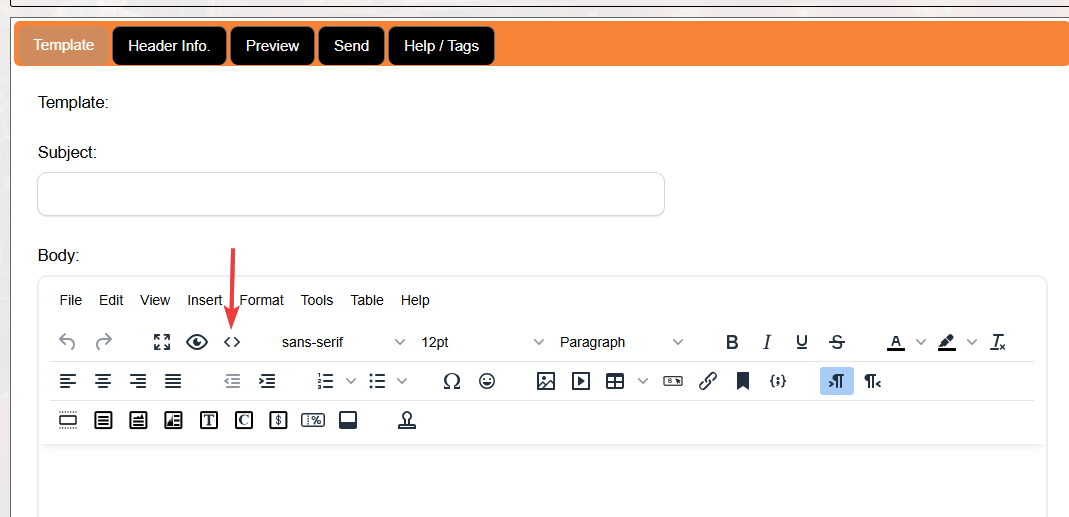
Como alternativa, puede diseñar el correo electrónico con cualquier creador de plantillas o generar uno con IA. Cree una plantilla con su creador de plantillas o correo electrónico favorito, cópiela como HTML y, en el Editor de Texto Enriquecido de Ticketor, haga clic en el icono "< >" (Fuente) en la barra de herramientas para cambiar al modo "Fuente", pegue el HTML y guárdelo.
Usar Stripo para crear plantillas de correo electrónico
Ticketor se ha asociado con Stripo, un creador profesional de plantillas de correo electrónico que facilita el diseño de plantillas hermosas y adaptables.
Ve a Stripo.email y elige una de sus plantillas prediseñadas o crea una nueva plantilla desde cero.
Puede utilizar las etiquetas de plantilla Ticketor dentro de su plantilla Stripo, y se reemplazarán con valores reales cuando se envíe el correo electrónico.
Una vez que tu plantilla esté lista, puedes transferirla a Ticketor de una de las siguientes maneras:
Option 1: Export as HTML
En Stripo, haz clic en Exportar y selecciona Archivo > HTML. A continuación, ve al editor de plantillas de Ticketor, haz clic en el icono "<>" (Fuente) en la barra de herramientas, pega el HTML y guarda la plantilla.
Option 2: Export directly to Ticketor
En Stripo, haga clic en Exportar, seleccione Proveedor de correo electrónico y elija Ticketor.
In the pop-up window, enter any name for the connection. The username should be your Company ID followed by the email address of a user who has API permission, and the password should be the password of that same user.
Para otorgar permiso de API a un usuario, siga las instrucciones en: Panel de control > Ayuda y soporte > Desarrolladores y API
Consulte el siguiente artículo para conocer todos los métodos creativos que ofrece Ticketor para comercializar y publicitar sus eventos:
Todo sobre Marketing, SEO y Publicidad de Tus Eventos
